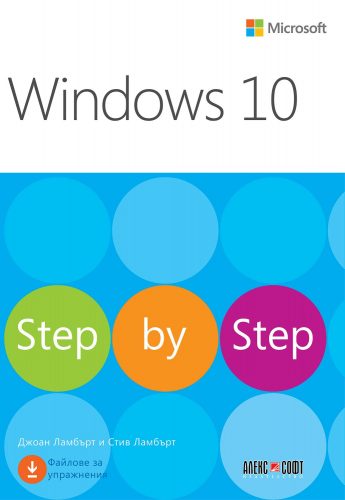
Windows 10. Step by Step – Книжен храм

Windows 10. Step by Step

14.83€ 13.34€

Автор: Джоан Ламбърт, Стив Ламбърт

Обем: 680 стр.

Размер в мм.: 165 х 235

Издател: АлексСофт

Корица: Мека

Година на издаване: 2017

Състояние: На склад при досатвчик

Описание

Бързият начин да научите Windows 10.

Към изданието са включени файлове за упражнения, които могат да бъдат изтеглени.

Ученето вече е лесно. Правете повече неща и по-бързо в Windows 10. Прескачайте на местата, където са търсените от вас отговори. Стегнати уроци и екранни снимки ви показват точно какво да правите, стъпка по стъпка.

В книгата:

  • открийте забавни и функционални опции в Windows 10;
  • работете с новите подобрени стартово меню и стартов екран;
  • научете различните методи за вписване;
  • накарайте Cortana, личният асистент, да работи за вас;
  • управлявайте вашия онлайн списък за четене и анотирайте статии с новия браузър, Microsoft Edge;
  • помогнете за защитата на вашия компютър, информация и лично пространство;
  • управлявайте връзки с мрежи, устройства и онлайн ресурси за съхранение.

СЪДЪРЖАНИЕ:

Въведение

  • За кого е тази книга
  • За какво се отнася (и не се отнася) тази книга
  • Подходът “стъпка по стъпка”
  • Изтегляне на файловете за упражнение
  • Процедури за приспособяване към вашата среда

Windows 10. Стъпка по стъпка

  • Начало на използването на Windows 10
    • Започване на работна сесия
    • Изследване на работния плот
    • Изследване на лентата на задачите
    • Изследване на стартовия екран и стартовото меню
    • Изследване на настройките на компютъра
    • Обновяване на системните файлове на Windows
    • Управление на съдържанието и прозорците на приложения
      • Оразмеряване, скриване и затваряне на прозорци
      • Местене и подреждане на прозорци
    • Приключване на работна сесия
    • Преглед на уменията
    • Задачи за упражнение
      • Започване на работна сесия
      • Изследване на работния плот
      • Изследване на лентата на задачите
      • Изследване на стартовия екран и стартовото меню
      • Изследване на настройките на компютъра
      • Обновяване на системните файлове на Windows
      • Управление на съдържанието и прозорците на приложения
      • Приключване на работна сесия
  • Персонализиране на вашата работна среда
    • Конфигуриране на стартовия екран и стартовото меню
    • Управление на плочките на стартовия екран
    • Настройване на фона на работния плот и системните цветове
    • Конфигуриране на лентата на задачите
    • Прилагане и управление на теми
    • Преглед на уменията
    • Задачи за упражнение
      • Конфигурирате на стартовия екран и стартовото меню
        • Настройване на размера на стартовия екран
        • Конфигуриране на съдържанието на стартовото меню
      • Управление на плочките на стартовия екран
      • Настройване на фона на работния плот и цветовете на системата
        • Задаване на фон на работния плот
        • Задаване на акцентиращ цвят
      • Конфигуриране на лентата на задачите
        • Променяне на облика на лентата на задачите
        • Променяне на поведението на лентата на задачите
        • Показване и управляване на лентите с инструменти на лентата на задачите
      • Прилагане и управление на теми
  • Управление на папки и файлове
    • Разбиране на файловете, папките и библиотеките
      • Папки
      • Библиотеки
    • Опознайте File Explorer
      • Работа със стандартните раздели на панделката
      • Работа с разделите с инструменти
      • Работа с навигационния екран и лентата за търсене
      • Работа с библиотеки
    • Променяне на опциите за показване на File Explorer
      • Показване и скриване на панели
      • Показване на различни изгледи на папки и файлове
      • Групиране съдържанието на папка
      • Сортиране и филтриране на съдържанието на папка
      • Променяне на опциите за папки
    • Създаване и преименуване на папки и файлове
    • Компресиране на папки и файлове
    • Местене и копиране на папки и файлове
    • Изтриване и възстановяване на папки и файлове
    • Работа със свойства на папки и файлове
      • Свойства за преглед на папки
      • Премахване на свойства на файлове
    • Откриване на конкретни файлове
      • Търсене в Windows
      • Търсене във File Explorer
    • Преглед на уменията
    • Задачи за упражнение
      • Разбиране на файловете, папките и библиотеките
      • Опознаване на File Explorer
      • Променяне на опциите за показване на File Explorer
      • Създаване и преименуване на папки и файлове
      • Компресиране на папки и файлове
      • Местене и копиране на папки и файлове
      • Изтриване и възстановяване на папки и файлове
      • Работа със свойства на папки и файлове
      • Откриване на конкретни файлове
  • Работа с приложения и известия
    • Намиране и стартиране на приложения
    • Изследване на вградени приложения
      • Приложения за продуктивност и управление на информацията
      • Уеб браузъри
      • Приложения за управление на медийно съдържание
      • Приложения за информация в реално време
      • Аксесоари
      • Помощни програми за всезнайковци
    • Инсталиране на приложения от магазина
      • Пазаруване в Магазина на Windows
      • Управление на вашия акаунт и настройки в Магазина
      • Инсталиране, преинсталиране и деинсталиране на приложения
    • Управление на преки пътища към приложения
      • Управление на преки пътища на стартовия екран
      • Управление преки пътища на лентата на задачите
      • Управление на преки пътища на работния плот
    • Управление на стартирането на приложения
    • Управление на уведомленията от приложения
    • Преглед на уменията
    • Задачи за упражнение
      • Намиране и стартиране на приложения
      • Изследване на вградени приложения
      • Инсталиране на приложения от Магазина
      • Управление на преки пътища към приложения
      • Управление на стартирането на приложения
      • Управление на уведомления за приложения
  • Безопасно и ефективно преглеждане в интернет
    • Показване на уеб сайтове в Edge
    • Намиране, записване и споделяне на информация
    • Управление на настройките на Edge
    • Конфигуриране на настройките за сигурност на браузъра
      • Как да се предпазвате от сайтове за phishing и зловредни сайтове
      • Блокиране на изскачащи прозорци
    • Поддържане на поверителност при сърфиране
    • Откриване на проблеми със сърфирането
    • Преглед на уменията
    • Задачи за упражнение
      • Показване на уеб сайтове в Edge
      • Намиране, записване и споделяне на информация
      • Управление на настройките на Edge
      • Конфигуриране на настройките за сигурност на браузъра
      • Защита на личните данни при сърфиране
      • Откриване на проблеми при сърфиране

Устройства и ресурси

  • Управление на периферни устройства
    • Разбиране на периферните устройства
      • Терминология на периферните устройства
      • Инсталиране на периферни устройства
    • Намиране на информация за устройства
    • Показване на вашия работен плот на множество екрани
    • Настройване на звукови устройства
    • Променяне на начина, по който работи вашата мишка
    • Променяне на начина, по който работи вашата клавиатура
    • Управление свързването с принтери
    • Преглед на уменията
    • Задачи за упражнение
      • Разбиране на периферните устройства
      • Намиране на информация за устройства
      • Показване на вашия работен плот на множество екрани
      • Настройване на звукови устройства
      • Променяне на начина, по който работи вашата мишка
      • Променяне на начина, по който работи вашата клавиатура
      • Управление на свързването с принтери
  • Управление на мрежи и ресурси за съхранение
    • Управление на връзки в мрежа
      • Свързване към мрежа
      • Показване на информация за мрежи и връзки
      • Конфигуриране на сигурността на връзката с мрежа
      • Откриване на проблеми със свързването с мрежи
    • Управление на връзки в домашна група
    • Споделяне на файлове във вашата мрежа
    • Преглед на уменията
    • Задачи за упражнение
      • Управление на мрежови връзки
      • Управление на връзки в домашна група
      • Споделяне на файлове във вашата мрежа

Зад сцената

  • Управление на потребителски акаунти и настройки
    • Разбиране на потребителските акаунти и разрешения
      • Потребителски профили
      • Разрешения за потребителски акаунти
      • Семейни акаунти
      • Контрол на потребителски акаунти
    • Създаване и управление на потребителски акаунти
      • Създаване и управление на семейни потребителски акаунти
      • Създаване и управление на несемейни потребителски акаунти
      • Управление на опциите за всеки потребителски акаунт
    • Управление на снимки и пароли на акаунти
    • Персонализиране на вашите опции за вписване
    • Преглед на уменията
    • Задачи за упражнение
      • Разбиране на потребителските акаунти и разрешения
      • Създаване и управление на потребителски акаунти
      • Управление на картини и пароли на акаунти
      • Персонализиране на вашите опции за вписване
  • Управление на настройките на компютъра
    • Управление на настройките за дата и час
    • Управление на регионалните и езиковите настройки
    • Управление на настройките за реч
    • Персонализиране на настройките за показване на устройства
    • Преглед на уменията
    • Задачи за упражнение
      • Управление на настройките за дата и час
      • Управление на настройките за регион и език
      • Управление на настройките за реч
      • Персонализиране на настройките за дисплеи на устройства
  • Управление на опциите за захранване и достъп
    • Конфигуриране на опциите за захранването
    • Персонализиране на заключения екран
      • Настройване на фона на заключения екран
      • Показване на информация за състоянието на приложения на заключения екран
    • Конфигуриране на функциите за достъп на Windows
      • Настройки за висок контраст
      • Настройки за лупата
      • Настройки за разказвача и звуковото описание
      • Настройки за клавиатурата и мишката
    • Преглед на уменията
    • Задачи за упражнение
      • Конфигуриране на опциите за захранването
      • Персонализиране на заключения екран
      • Конфигуриране на функциите за достъп на Windows
  • Работете по-ефективно
    • Конфигуриране на бутони за бързи действия
    • Получаване на помощ от Cortana
      • Пускане на Cortana
      • Конфигуриране на настройките на Cortana
    • Търсене из вашия компютър и в мрежата
      • Търсене в местоположения за съхранение и в мрежата
      • Управляване на филтрите за съдържание на Bing
      • Управление на процесите по търсене във File Explorer
    • Задаване на приложения по подразбиране
    • Подреждане на приложения на множество работни плотове
    • Наблюдение на системните задачи
    • Преглед на уменията
    • Задачи за упражнение
      • Конфигуриране на бутоните за бързи действия
      • Получаване на помощ от Cortana
      • Търсене из вашия компютър и в мрежата
      • Задаване на приложения по подразбиране
      • Подреждане на приложения на множество работни плотове
      • Наблюдаване на системните задачи
  • Защита на вашия компютър и данни
    • Конфигуриране на опциите за обновяване
    • Конфигуриране на настройките за поверителност
    • Възстановяване на функционалността на вашия компютър
      • Настройване и използване на точки за възстановяване
      • Опресняване или връщане на фабричните настройки на вашия компютър
    • Правене на резервни копия на данни в OneDrive
    • Правене на резервни копия на данни чрез
    • използване на файловата хронология
    • Правене на резервно копие и възстановяване
    • на вашата система
    • Преглед на уменията
    • Задачи за упражнение
      • Конфигуриране на опциите за актуализации
      • Конфигуриране на настройките за поверителност
      • Възстановяване на функционалността на компютъра
      • Правене на резервни копия на данни в OneDrive
      • Правене на резервни копия на данни с файловата хронология
      • Правене на резервни копия и възстановяване на вашата система
    • Клавиши за бърз достъп
      • Ново в Windows 10
      • Клавиши за бърз достъп за Windows
      • Общи клавиши за бърз достъп
    • Съвети за сензорен екран

Приложение А: Клавиши за бърз достъп и съвети за сензорен екран
Речник

1. Доставката с Еконт се осъществява в посочения офис или на посочения адрес за доставка в рамките на ЕДИН до ТРИ работни дни, с изключение на местата, които се обслужват по график.
Срокът за доставка може да бъде удължен в почивни дни, официални празници или други възникнали форсмажорни обстоятелства.
Получателят ползва безплатно услугата “Преглед”.

2. Вземи пратката си от денонощните шкафчета на Box Now. Ако желаният от вас автомат не излиза като опция в списъка, значи е запълнен за тази дата. В този случай, изберете друг автомат. Опциите за плащане са с Наложен платеж чрез банкова карта или предварително плащане по банков път, , като данните за плащане са: Книжен храм ЕООД, IBAN: BG96STSA93001528438226 и основание за плащане посочете номера на вашата поръчка.

Възможно е лично предаване от офис на адрес гр. София, ж.к. Люлин, бл. 606, вх.Ж.
Отзиви

Все още няма отзиви.

Напишете първия отзив за „Windows 10. Step by Step“

Вашият имейл адрес няма да бъде публикуван. Задължителните полета са отбелязани с *

Go to Top