Microsoft Office 2019. Step by Step – Книжен храм

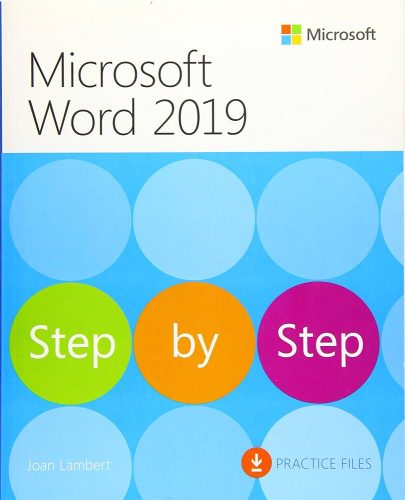
Microsoft Office 2019. Step by Step

16.87€ 15.19€

Автор: Джоан Ламбърт, Къртис Фрай

Обем: 640 стр.

Размер в мм.: 165 х 235

Издател: АлексСофт

Корица: Мека

Година на издаване: 2019

Състояние: На склад при досатвчик

Описание

Бързият начин да разучите “Microsoft Office 2019” и “Office 365”!

Книгата съдържа файлове за упражнения.

Това е лесният начин за учене. Вършете повече неща и по-бързо с “Microsoft Office 2019” и “Office 365”. Скачайте направо там, където ви трябват отговори – кратки уроци и подробни екранни снимки разкриват точно какво да направите, стъпка по стъпка.

  • Открийте пестящи време преки пътища за Word, Excel, PowerPoint и Outlook.
  • Форматирайте, организирайте и си сътрудничете с други хора върху въздействащи документи на Word.
  • Изграждайте мощни, надеждни работни листове на Excel и анализирайте сложни набори от данни.
  • Подготвяйте високоефективни презентации с най-новите инструменти за визуализация на PowerPoint.
  • Подобрете продуктивността си с електронната поща, графици и контакти на Outlook.
  • Възползвайте се максимално от нови функции като @споменавания в Outlook и 3D картини в Outlook, PowerPoint и Word.

Джоан Ламбърт е автор и съавтор на повече от 50 книги за Windows и Office, включително “Microsoft Office 2016 -Step by Step” и пет поколения на учебни помагала за сертификатите Microsoft Office Specialist.
Къртис Фрай е автор или съавтор на повече от 30 книги, включително “Microsoft Office 2016 -Step by Step” и “Brilliant Office VBA Programming”.

СЪДЪРЖАНИЕ:

Въведение

  • За кого е тази книга
  • Подходът “Стъпка по стъпка”
  • Елементи и условности
  • Изтегляне на файловете за упражнение

Microsoft Office 2019

  • Изследване на Office 2019
    • Работа в потребителския интерфейс на Office
      • Разпознаване на елементите на прозореца на приложение
      • Работа с панделката и лентата със състоянието
    • Промяна на опциите на Office пакета и приложенията
      • Управление на информация за акаунт
      • Управление на опциите на приложения
    • Персонализиране на лентата с инструменти за бърз достъп
    • Персонализиране на панделката
    • Получаване на помощ и даване на отзиви
    • Ключови точки
    • Задачи за упражнение
      • Работа в потребителския интерфейс на Office
      • Променяне на опциите на Office и приложенията
      • Персонализиране на лентата с инструменти за бърз достъп
      • Персонализиране на панделката
      • Получаване на помощ и даване на отзиви
  • Създаване и управление на файлове
    • Създаване на файлове
    • Отваряне и придвижване из файлове
    • Показване на различни изгледи на файлове
    • Показване и редактиране на свойства на файлове
    • Записване и затваряне на файлове
    • Ключови точки
    • Задачи за упражнение
      • Създаване на файлове
      • Отваряне и местене из файлове
      • Показване на различни изгледи на файлове
      • Показване и редактиране на свойства на файлове
      • Записване и затваряне на файлове

Microsoft Word 2019

  • Модифициране структурата и облика на текст
    • Прилагане на форматиране на абзаци
      • Конфигуриране на подравняване
      • Конфигуриране на вертикална разредка
      • Конфигуриране на отстъпи
    • Структуриране на съдържание ръчно
    • Прилагане на форматиране на знаци
    • Създаване и модифицирате на списъци
    • Прилагане на готови стилове към текст
      • Прилагане на стилове
      • Управление на структурните нива
    • Промяна на темата на документ
    • Ключови точки
    • Задачи за упражнение
      • Прилагане на форматиране за абзаци
      • Структуриране на съдържание ръчно
      • Прилагане на форматиране на знаци
      • Създаване и модифицирате на списъци
      • Прилагане на готови стилове към текст
      • Промяна на темата на документ
  • Сътрудничество по документи
    • Маркиране на документи
      • Вмъкване на коментари
      • Проследяване на промени
    • Показване и преглеждане на маркировката на документ
      • Показване на маркировката
      • Преглеждане и отговаряне на коментари
      • Преглед и обработка на проследени промени
    • Сравняване и сливане на документи
      • Сравняване и обединяване на отделни копия на документ
      • Сравняване на отделни версии на документ
    • Контролиране на промените по съдържание
      • Ограничаване на действия
      • Ограничаване на достъпа чрез използване на парола
    • Съавторство по документи
    • Ключови точки
    • Задачи за упражнение
      • Маркиране на документи
      • Показване и преглед на маркировката на документ
      • Сравняване и сливане на документи
      • Контролиране на промените по съдържание
      • Съавторство по документи
  • Сливане на данни с документи и етикети
    • Разбиране на процеса по циркулярната поща
    • Стартиране на процеса по създаване на циркулярни документи
      • Начало на работата с писма
      • Начало на работата с етикети
      • Начало на работата с електронни писма
    • Избиране и уточняване на източника на данни
      • Избиране на съществуващ източник на данни
      • Създаване на нов източник на данни
      • Уточняване на записите в източници на данни
    • Вмъкване на циркулярни полета
    • Преглеждане и завършване на циркулярните документи
    • Създаване на отделни пликове и етикети
      • Генериране на индивидуални пликове
      • Генериране на индивидуални пощенски етикети
    • Ключови точки
    • Задачи за упражнение
      • Разбиране на процеса по създаване на циркулярна поща
      • Започване на процеса по създаване на циркулярна поща
      • Избиране и уточняване на източник на данни
      • Вмъкване на циркулярни полета
      • Преглеждане и завършване на обединяването
      • Създаване на индивидуални пликове и етики

Microsoft Excel 2019

  • Извършване на изчисления с данни
    • Именувани групи данни
    • Създаване на формули за изчисляване на стойности
    • Обобщаване на данни, отговарящи на определени условия
    • Задаване на опции за повтарящи се изчисления и разрешаване или изключване на автоматичните изчисления
    • Използване на формули за масиви
    • Откриване и поправяне на грешки в изчисления
    • Ключови точки
    • Задачи за упражнение
      • Именуване на групи данни
      • Създаване на формули за изчисляване на стойности
      • Обобщаване на данни, отговарящи на определени условия
      • Настройване на опциите за повтарящи се изчисления и разрешаване или изключване на
      • автоматичното изчисляване
      • Използване на формули за масиви
      • Намиране и поправяне на грешки в изчисления
  • Управление на данни в работен лист
    • Ограничаване на данните, които се появяват на вашия екран
    • Манипулиране на данни в работен лист
      • Произволно избиране на редове в списък
      • Обобщаване на данни в работни листове, които имат скрити и филтрирани редове
    • Определяне на валидни набори от стойности за масиви от клетки
    • Ключови точки
    • Задачи за упражнение
      • Ограничаване на данните, които да се виждат на екрана ви
      • Манипулиране на данни в работен лист
      • Определяне на валидни набори от стойности за масиви от клетки
  • Пренареждане и обобщаване на данни
    • Сортиране на данни в работен лист
    • Сортиране на данни чрез използване на персонализирани списъци
    • Подреждане на данни на нива
    • Търсене на информация в работен лист
    • Ключови точки
    • Задачи за упражнение
      • Сортиране на данни в работен лист
      • Сортиране на данни чрез използване на персонализирани списъци
      • Организиране на данни в нива
      • Търсене на информация в работен лист
  • Анализиране на алтернативни набори от данни
    • Изследване на данни чрез използване на Quick Analysis Lens
    • Определяне на алтернативен набор от данни
    • Определяне на множество алтернативни набори от данни
    • Анализиране на данни чрез използване на таблици с данни
    • Варирайте вашите данни, за да получите конкретен резултат чрез използване на Goal Seek
    • Намиране на оптимални решения чрез използване на Solver
    • Анализиране на данни чрез използване на описателни статистики
    • Ключови точки
    • Задачи за упражнение
      • Изследване на данни чрез използване на Quick Analysis Lens
      • Определяне на алтернативен набор от данни
      • Анализиране на данни чрез използване на таблици с данни
      • Вариране на вашите данни, за да получите конкретен резултат с Goal Seek
      • Откриване на оптимални решения чрез използване на Solver
      • Анализиране на данни чрез използване на описателни статистики

Microsoft PowerPoint 2019

  • Създаване и управление на слайдове
    • Добавяне и премахване на слайдове
      • Вмъкване на нови слайдове
      • Копиране и импортиране на слайдове и съдържание
      • Скриване и триене на слайдове
    • Прилагане на теми
    • Променяне на фонове на слайдове
    • Разделяне на презентации на части
    • Пренареждане на слайдове и части
    • Ключови точки
    • Задачи за упражнение
      • Добавяне и премахване на слайдове
      • Прилагане на теми
      • Промяна на фонове на слайдове
      • Разделяне на презентации на части
      • Пренареждане на слайдове и части
  • Вмъкване и управление на прости графики
    • Вмъкване, местене и оразмеряване на картини
    • Редактиране и форматиране на картини
    • Осигуряване на допълнителна информация за картини
    • Създаване на фотоалбум
    • Улавяне и вмъкване на екранни изрезки
    • Вмъкване и форматиране на икони
    • Чертане и модифициране на фигури
      • Чертане и добавяне на текст към фигури
      • Местене и модифициране на фигури
      • Форматиране на фигури
    • Ключови точки
    • Задачи за упражнение
      • Вмъкване, местене и оразмеряване на картини
      • Редактиране и форматиране на картини
      • Осигуряване на допълнителна информация за картини
      • Създаване на фотоалбум
      • Улавяне и вмъкване на екранни изрезки
      • Вмъкване и форматиране на икони
      • Чертане и модифициране на фигури
  • Добавяне на звук и движение към слайдове
    • Анимиране на текст и картини на слайдове
    • Персонализиране на анимационни ефекти
    • Добавяне на звуково съдържание към слайдове
    • Добавяне на видео съдържание към слайдове
    • Компресиране на медийно съдържание за намаляване размера на файла
    • Ключови точки
    • Задачи за упражнение
      • Анимиране на текст и картини на слайдове
      • Персонализиране на анимационни ефекти
      • Добавяне на звуково съдържание към слайдове
      • Добавяне на видео съдържание към слайдове
      • Компресиране на медийно съдържание с цел намаляване размера на файла

Microsoft Outlook 2019

  • Изпращане и получаване на електронни съобщения
    • Създаване и изпращане на съобщения
      • Създаване на съобщения
      • Записване и изпращане на съобщения
    • Прикачване на файлове и елементи на Outlook към съобщения
    • Показване на съобщения и прикачени файлове към съобщения
      • Показване на съдържание на съобщение
      • Покажете съобщението на прикачен файл
    • Показване на информация за участниците в съобщения
    • Отговаряне на съобщения
    • Ключови точки
    • Задачи за упражнение
      • Създаване и изпращане на съобщения
      • Прикачване на файлове и елементи на Outlook към съобщения
      • Показване съобщения и прикачени файлове към съобщения
      • Показване на информация за участници в съобщение
      • Отговаряне на съобщения
  • Организиране на вашата входяща кутия
    • Показване и управление на съобщения
      • Избиране на първичното съдържание на главната кутия
      • Показване и управление на разговори
    • Подреждане на съобщения по конкретни атрибути
    • Категоризиране на елементи
    • Организиране на съобщения в папки
    • Ключови точки
    • Задачи за упражнение
      • Показване и управление на съобщения
      • Подреждане на съобщения по конкретни атрибути
      • Категоризиране на елементи
      • Подреждане на съобщения в папки
  • Управление по график
    • Модулът календар има следните три четири изгледа за съдържание
    • Насрочване на ангажименти и събития
    • Преобразуване на елементи в календар
    • Конфигуриране на опции на елементи на календара
    • Насрочване и променяне на срещи
    • Отговаряне на покани за срещи
    • Ключови точки
    • Задачи за упражнение
      • Показване на различните изгледи на календар
      • Насрочване на ангажименти и събития
      • Преобразуване на календарни елементи
      • Конфигуриране на опциите за календарни елементи
      • Нарочване и променяне на срещи
      • Отговаряне на покани за среща

Приложение: Определяне таблици на Excel

  • Задачи за упражнение
    • Определяне на таблици на Excel

1. Доставката с Еконт се осъществява в посочения офис или на посочения адрес за доставка в рамките на ЕДИН до ТРИ работни дни, с изключение на местата, които се обслужват по график.
Срокът за доставка може да бъде удължен в почивни дни, официални празници или други възникнали форсмажорни обстоятелства.
Получателят ползва безплатно услугата “Преглед”.

2. Вземи пратката си от денонощните шкафчета на Box Now. Ако желаният от вас автомат не излиза като опция в списъка, значи е запълнен за тази дата. В този случай, изберете друг автомат. Опциите за плащане са с Наложен платеж чрез банкова карта или предварително плащане по банков път, , като данните за плащане са: Книжен храм ЕООД, IBAN: BG96STSA93001528438226 и основание за плащане посочете номера на вашата поръчка.

Възможно е лично предаване от офис на адрес гр. София, ж.к. Люлин, бл. 606, вх.Ж.

Отзиви

Все още няма отзиви.

Напишете първия отзив за „Microsoft Office 2019. Step by Step“

Вашият имейл адрес няма да бъде публикуван. Задължителните полета са отбелязани с *

Go to Top