Описание
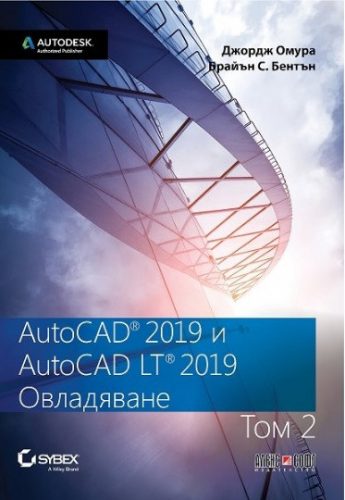
Практическо ръководство, за да станете професионалист в AutoCAD.
Независимо дали сте напълно начинаещ в AutoCAD, подготвяте се за сертификационен изпит, или просто искате да станете по-продуктивен с този мощен софтуер, това актуализирано издание на нашето върхово ръководство за AutoCAD е един ресурс, без който няма да искате да работите. Стегнати обяснения и инструкции стъпка по стъпка, експертни препоръки, съвети и трикове и тонове от практически проекти ви позволяват да се включите и тръгнете – бързо – с познанията и уменията, които трябва да използвате и да получите максимума от най-новите повторения на AutoCAD и AutoCAD LT. Плюс това придружаващият Web сайт съдържа придружаващи файлове с проекти, които да ви помогнат да овладеете всяка критична техника.
Разглеждането включва:
- Запознаване с интерфейса и инструментите за чертане на AutoCAD.
- Чертане на криви с полилиния и spline, и прилагане на плътни запълвания.
- Работа с щриховки, полета и таблици.
- Настройка и фина настройка на динамични блокове и атрибути.
- Интегриране на AutoCAD с бази данни, таблици и друг софтуер.
- Изграждане на точни, мащабирани 3D модели са справки с конструкцията.
- Използване на параметрични инструменти за създаване на “умни” чертежи.
- Моделиране на повърхности с 3D мрежа за създаване на лица и нови структури.
- Превръщане на 3D модел в 2D чертеж.
- Управление на чертежите ви и споделяне на работата ви.
Променете работния поток на AutoCAD, така че да отговаря на нуждите ви. Усвоете основите на двумерното чертане. Създайте и манипулирайте 3D модели за по-точна конструкция. Превърнете вашите 2D чертежи в 3D модели. Свържете чертежите си към бази данни и таблици.
Джордж Омура е лицензиран архитект и упълномощен от Autodesk автор, с над двадесет годишен опит в използване на AutoCAD. Като CAD специалист, той е работил върху проекти, обхващащи от курортни хотели през големи градски транспортни системи до проекта за Библиотеката на Сан Франсиско. Г-н Омура е един от най-добре продаваните автори за CAD.
Брайън С. Бентън е Старши технолог по строителни конструкции, доставчик на CAD услуги, преподавател, технически писател и блогър с над 20 години опит в различни полета на дизайна. Той е бил Патрул за съвети в Cadalyst Magazine и писател и производствен ръководител на AUGI HotNews. Той е член на програмата за елитни експерти на Autodesk.
СЪДЪРЖАНИЕ:
Добиване на усъвършенствани умения
- Усъвършенствано редактиране и организиране
- Подреждане на изхода за отпечатване
- Създаване на “умни” чертежи с параметрични инструменти
- Използване на динамични блокове
- Чертане на криви
- Получаване и обмен на данни от чертежи
3D моделиране и изобразяване
- Създаване на 3D чертежи
- Използване на усложнени 3D свойства
- Редактиране и визуализиране на твърди 3D тела
- Изследване на 3D мрежа и моделиране на повърхнини
Потребителска настройка и интеграция
- Потребителска настройка на ленти с инструменти, менюта, типове линии и схеми за щриховка
- Управление и споделяне на чертежите ви
Приложения
- Приложение A Основите
- Приложение Б Инсталиране и настройка на AutoCAD
- Приложение В Сертификация за AutoCAD 2019 на Autodesk
Добиване на усъвършенствани умения
- Усъвършенствано редактиране и организиране
- Използване на външни препратки
- Подготовка на съществуващи чертежи за външни препратки
- Обединяване на Xref за изграждане на чертеж
- Актуализиране на блокове в Xref
- Импортиране на именувани елементи от Xref
- Контролиране на пътеката за търсене на Xref
- Управление на слоеве
- Съхраняване и извикване на настройки на слоевете
- Други инструменти за управление на слоеве
- Използване на Layer Walk за изследване на слоевете
- Промяна на присвояването на обекти към слой
- Контролиране на настройките на слоеве чрез обекти
- Сливане на няколко слоя в един слой
- Използване на сложни инструменти: Filter и Quick Select
- Филтриране на селекция
- Работа с диалоговия прозорец Object Selection Filters
- Записване на критериите за филтриране
- Филтриране на обекти по местоположение
- Създаване на сложни множества за селекция
- Използване на Quick Select
- Използване на калкулатора QuickCalc
- Събиране на дължини във футове и инчове и намиране на сума от ъгли
- Преобразуване на мерни единици с QuickCalc
- Използване на QuickCalc за откриване на точки
- Използване на режими за прилепване към обекти в изрази на QuickCalc
- Поставяне в командния ред
- Откриване на дробни разстояния между две точки
- Използване на QuickCalc в средата на команда
- Откриване на точка по отношение на друга точка
- Комбиниране на координати и изрази
- Съхраняване на изрази и стойности
- Указания за работа с QuickCalc
- Основите
Подреждане на изхода за отпечатване
- Запознаване с пространство на модела и пространство на хартията
- Преминаване от пространството на модела към пространството на хартията
- Задаване на размера на макета на пространството на хартията
- Създаване на нови проекции в пространството на хартията
- Създаване на проекция от съхранен изглед
- Въздействия вътре в проекции
- Работа с проекции в пространството на хартията
- Мащабиране на изгледи в пространството на хартията
- Задаване на слоеве в индивидуални проекции
- Създаване и използване на няколко макета в пространството на хартията
- Създаване на проекции с неправилни форми
- Запознаване с дебелини на линии, типове линии и оразмерявания в пространството на хартията
- Контролиране и преглед на дебелини на линии в
- пространството на хартията
- Диалоговият прозорец Lineweight Settings
- Мащаби на типовете линии и пространство на хартията
- Оразмеряване в макети от пространството на хартията
- Използване на Associative Dimensioning в пространството на хартията
- Актуализация на асоциативни размери
- Оразмеряване в пространство на хартията без Associative Dimensioning
- Други приложения за пространство на хартията
- Основите
Създаване на “умни” чертежи с параметрични инструменти
- Защо да използвате параметрични инструменти за чертане?
- Свързване на обекти с геометрични ограничения
- Използване на AutoConstrain за автоматично добавяне на ограничения
- Редактиране на чертеж, съдържащ ограничения
- Премахване на ограничение
- Добавяне на ограничение
- Използване на други геометрични ограничения
- Използване на ограничения в процеса на чертане
- Контролиране на размери с оразмеряващи ограничения
- Добавяне на оразмеряващо ограничение
- Редактиране на оразмеряващо ограничение
- Използване на формули за контролиране и свързване на размерите
- Добавяне на параметър с формула
- Проверка на формулата
- Използване на други формули
- Редактиране на опциите на ограниченията
- Използване на ограниченията
- Основите
Използване на динамични блокове
- Изследване на Block Editor
- Отваряне на Block Editor
- Редактиране на блок и създаване на нови блокове
- Създаване на динамичен блок
- Добавяне на параметър
- Добавяне на действие
- Добавяне на стойност за постъпково увеличение
- Редактиране на параметри и действия
- Поддържане на обект в центрирана позиция
- Използване на ограничение в динамични блокове
- Добавяне на списък от предварително дефинирани опции
- Създаване на няколко фигури в един блок
- Въртене на обекти в унисон
- Автоматично запълване на пространство с обекти
- Включване на информация за блок с извличане на данни
- Основите
Чертане на криви
- Запознаване с полилиниите
- Чертане на полилиния
- Задаване на опции на полилиния
- Редактиране на полилинии
- Задаване на опциите на Pedit
- Заглаждане на полилинии
- Редактиране на върхове
- Опциите Next и Prevoius
- Опцията Break
- Опцията Insert
- Опцията Move
- Опцията Regen
- Опцията Straighten
- Опцията Tangent
- Опцията Width
- Създаване на полилиния-крива сплайн
- Използване на истински криви сплайн
- Чертане на истински сплайн
- Запознаване с опциите на Spline
- Прецизна настройка на сплайн криви
- Контролиране на Fit Data в сплайн
- Използване на опциите от манипулатор
- Кога не можете да използвате Fit Data?
- Маркиране на деления по криви
- Разделяне на обекти на сегменти с еднаква дължина
- Разделяне на обекти на определени дължини
- Основите
Получаване и обмен на данни от чертежи
- Намиране на площ в затворени граници
- Откриване на площ на обект
- Използване на схеми за щриховки за откриване на площи
- Добавяне и изваждане на площи с командата Area
- Получаване на обща информация
- Определяне на състоянието на чертеж
- Проследяване на времето
- Получаване на информация от системни променливи
- Поддържане на дневник на дейността ви
- Улавяне и записване на текстови данни от текстовия прозорец на AutoCAD
- Запознаване с контекстното меню на командния прозорец
- Съхраняване на информация за претърсване във
- файлове на AutoCAD
- Търсене на файлове на AutoCAD
- Възстановяване на повредени файлове
- Използване на файловия формат DXF за обмен на CAD данни с други програми
- Експортиране на DXFфайлове
- Отваряне или импортиране на DXF файлове
- Използване на чертежи на AutoCAD в програми за макетиране на страници
- Експортиране на растерни файлове
- Експортиране на векторни файлове
- Извеждане в WMF
- Извеждане в PostScript
- Използване на OLE за импортиране на данни
- Редактиране на връзки OLE
- Импортиране на работни листове като таблици на AutoCAD
- Запознаване с опциите за влагане на данни
- Използване на клипборда за експортиране на чертежи на AutoCAD
- Основите
3D моделиране и изобразяване
- Създаване на 3D чертежи
- Запознаване с работното пространство за 3D моделиране
- Чертане в 3D с използване на твърди тела
- Настройка на облиак
- Създаване на 3D паралелепипед
- Редактиране на 3D твърди тела с манипулатори
- Ограничаване на движението с приспособлението
- Въртене на обектите в 3D с използване на динамична UCS
- Чертане върху повърхнината на 3D обект
- Сбутване и издърпване на фигури от твърдо тяло
- Извършване на промени в твърди тела
- Създаване на 3D форми от 2D фигури
- Изолиране на координати с точкови филтри
- Придвижване из вашия модел
- Откриване на изометрични и ортогонални изгледи
- Свободно въртене около вашия модел
- Промяна на посоката на изгледа
- Използване на SteeringWheels
- Промяна на посоката, в която гледате
- Прелитане през изгледа ви
- Преминаване от перспектива към паралелна проекция
- Получаване на визуален ефект
- Използване на визуални стилове
- Създаване на скициран изглед с Visual Styles
- Контроли на проекцията в платното
- Превръщане на изглед 3D в 2D чертеж на AutoCAD
- Използване на свойството Point Cloud
- Основите
Използване на усложнени 3D свойства
- Настройка на AutoCAD за тази глава
- Овладяване на персонализирана координатна система
- Дефиниране на UCS
- Записване на UCS
- Работа в UCS
- Изграждане на 3D детайли в отделни файлове
- Запознаване с опциите на UCS
- UCS, основани на ориентацията на обект
- UCS, основани на ориентацията на отместване
- UCS, завъртяна около ос
- Ориентиране на UCS в равнината на изгледа
- Манипулиране на иконата на UCS
- Записване на UCS с изглед
- Използване на проекции за помощ в 3D чертането
- Използване на инструментите Array
- Извършване на промени в асоциативен масив
- Създаване на сложни 3D повърхнини
- Подреждане на 3D форма
- Формати за сферични и цилиндрични координати
- Използване на 3D полилиния
- Създаване на извита 3D повърхнина
- Преобразуване на повърхнина в твърдо тяло
- Оформяне на твърдо тяло
- Откриване на взаимодействието между две твърди тела
- Създаване на тръби с инструмента Sweep
- Използване на Sweep за създаване на сложни форми
- Създаване на спирални форми
- Създаване на повърхнинни модели
- Разрязване на твърдо тяло с повърхнина
- Откриване на обем на отрязък
- Запознаване с командата Loft
- Normal To
- Draft Angles
- Close Surface Or Solid
- Преместване на обекти в 3D пространството
- Подравняване на обекти в 3D пространството
- Преместване на обект в 3D
- Въртене на обект в 3D
- Основите
Редактиране и визуализиране на твърди 3D тела
- Запознаване с твърдотелното моделиране
- Създаване на твърдотелни форми
- Съединяване на примитиви
- Изрязване на части от твърдо тяло
- Създаване на сложни твърди тела
- Скосяване на екструдиране
- Извиване на фигура по крива пътека
- Въртене на полилиния
- Редактиране на твърди тела
- Разделяне на твърдо тяло на две части
- Закръгляване на ъглите с инструмента Fillet
- Скосяване на ъгли с инструмента Chamfer
- Използване на инструменти за редактиране на твърди тела
- Откриване на инструменти в панела Solid Editing
- Преместване на повърхност
- Отместване на повърхнина
- Изтриване на повърхнина
- Завъртане на повърхнина
- Скосяване на повърхнина
- Екструдиране на повърхнина
- Превръщане на твърдо тяло в обвивка
- Копиране на стени и ръбове
- Добавяне на свойства на повърхнини
- Отделяне на разделено твърдо тяло
- Опростяване на процеса на чертане в 2D
- Чертане на стандартни изгледи отгоре, отпред и отдясно
- Създаване на 2D чертежи с командата Base View
- Създаване на изгледи Section
- Създаване на изгледи Detail
- Добавяне на оразмерявания и бележки в макет
- Използване на визуални стилове с проекция
- Визуализация на твърди тела
- Основите
Изследване на 3D мрежа и моделиране на повърхнини
- Създаване на проста 3D мрежа
- Създаване на мрежест примитив
- Запознаване с частите на мрежа
- Изглаждане на мрежа
- Редактиране на стени и ръбове
- Разтягане на стени
- Преместване на ръб
- Добавяне на повече стени
- Завъртане на ръб
- Добавяне на гънка
- Разделяне и екструдиране на стена от мрежата
- Създаване на мрежести повърхности
- Завъртяна повърхност
- Повърхност от ръб
- Повърхност от линии
- Табулирана повърхност
- Преобразуване на мрежи в твърди тела
- Запознаване с 3D повърхности
- Редактиране на повърхности
- Използване на Extrude, Surface Trim и Surface Fillet
- Използване на инструмента Extrude
- Използване на инструмента Surface Trim
- Използване на инструмента Surface Fillet
- Използване на Surface Blend, Patch и Offset
- Използване на инструмента Surface Blend
- Използване на инструмента Surface Patch
- Запознаване с асоциативността
- Използване на асоциативност за редактиране на модел на повърхност
- Използване на манипулаторите стрелки за редактиране на повърхност
- Изключване или премахване на асоциативността
- Редактиране с контролни върхове
- Преобразуване на повърхност в повърхност NURBS
- Извеждане на CV за редактиране на повърхност NURBS
- Добавяне на CV към повърхност NURBS
- Редактиране с лентата CV Edit
- Създаване на отвори в повърхност с панела Project Geometry
- Визуализиране на кривината: Запознаване с панела Analysis
- Основите
Потребителска настройка и интеграция
- Потребителска настройка на ленти с инструменти, менюта, типове линии и схеми за щриховка
- Използване на работни пространства
- Промяна на потребителския интерфейс
- Бърза обиколка из потребителската настройка
- Запознаване с панела Customizations In All Files
- Получаване на цялостен поглед
- Откриване на команди в Command List
- Отваряне на Preview, Button Image и Shortcuts
- Достигане до сърцевината на потребителската настройка в групата Properties
- Създаване на собствени панели и менюта на панделката
- Потребителска настройка на инструментите от панел на панделката
- Създаване на персонализиран инструмент
- Създаване на персонализирана икона
- Създаване на макроси в инструменти и менюта
- Пауза за въвеждане от потребителя
- Отваряне на разширено текстово поле за опцията Macro
- Редактиране на клавишни комбинации за бърз достъп
- Записване, зареждане и сваляне на вашите потребителски настройки
- Запознаване с езика за макроси DIESEL
- Използване на DIESEL от командния ред
- Използване на DIESEL в макрос за потребителско меню
- Използване на DIESEL като етикет на опция от лента за меню
- Използване на DIESEL и полета за генериране на текст
Управление и споделяне на чертежите ви
- Споделяне на чертежи онлайн
- Споделяне на файловете от проект с eTransmit
- Публикуване на чертежите ви
- Обмен на комплекти чертежи
- Изследване на други опции за публикуване
- Опции на контекстното меню
- Диалоговият прозорец Publish Options
- Създаване на PDF или DWF файл с използване на диалоговия прозорец Plot
- Споделяне на изгледи за коментиране
- Използване на инструмента Shared Views
- Използване на уеб страницата Autodesk Viewer
- Добавяне на хипервръзки към чертежи
- Създаване на хипервръзки
- Редактиране и изтриване на хипервръзки
- Управление на чертежите ви с DesignCenter и палитрите за инструменти
- Запознаване с DesignCenter
- Отваряне и вмъкване на файлове с DesignCenter
- Откриване и извличане на съдържанието на чертеж
- Изследване на опциите за търсене
- Автоматично мащабиране на блокове при вмъкване
- Обмен на данни между отворени файлове
- Зареждане на конкретни файлове в DesignCenter
- Персонализиране на палитрите с инструменти с DesignCenter
- Персонализиране на инструмент
- Добавяне на схеми на щриховки и плътни запълвания
- Управление на палитрите за инструменти
- Сравняване на версии на чертежи за откриване на промените
- Използване на инструмента Drawing Compare
- Разглеждане на инструментите от раздела Compare
- Изграждане на стандарти за офиса
- Изграждане на конвенции за слоеве и текст
- Проверка на стандартите в офиса
- Настройка на стандартизиращи файлове
- Използване на командата Standards за асоцииране на стандарти
- Проверка на стандартите за множество чертежи
- Преглед на предварително съхранени ревизии на стандартите
- Преобразуване на настройките на множество слоеве
- Изследване на други опции за превод на слоевете
- Основите
Приложения
- Приложение A. Основите
- Изследване на интерфейса
- Създаване на първия ви чертеж
- Настройка и използване на инструментите за чертане
- Организиране на обекти с блокове и групи
- Проследяване на слоеве и блокове
- Редактиране и повторно използване на данни за ефикасна работа
- Усвояване на инструменти за преглед, щриховки и
- външни препратки
- Запознаване с отпечатвате, изчертаване и схеми
- Добавяне на текст към чертежи
- Използване на полета и таблици
- Използване на размери
- Използване на атрибути
- Копиране на съществуващи чертежи от други източници
- Усъвършенствано редактиране и организиране
- Подреждане на изхода за отпечатване
- Създаване на “умни” чертежи с параметрични инструменти
- Използване на динамични блокове
- Чертане на криви
- Получаване и обмен на данни от чертежи
- Създаване на 3D чертежи
- Използване на усъвършенствани 3D свойства
- Редактиране и визуализиране на твърди 3D тела
- Изследване на 3D мрежа и моделиране на повърхнини
- Потребителска настройка на ленти с инструменти, менюта, типове линии и схеми за щриховка
- Управление и споделяне на чертежите ви
- Приложение Б. Инсталиране и настройка на AutoCAD
- Преди да инсталирате AutoCAD
- Продължаване с инсталацията
- Конфигуриране на AutoCAD
- Разделът Files
- Разделът Display
- Раздел Open And Save
- Разделът Plot and Publish
- Разделът System
- Разделът User Preferences
- Разделът Drafting
- Раздел 3D Modeling
- Разделът Selection
- Раздел Profiles
- Включване на метода за селекция Noun/Verb
- Включване на свойството Grips
- Задаване на свойството Tracking Vector
- Настройка на тримерната графична система на AutoCAD
- Откриване на папки, които съдържат файлове за AutoCAD
- Задаване на AutoCAD с бял фон
- Приложение В. Сертификация за AutoCAD 2019 на Autodesk



Отзиви
Все още няма отзиви.